Acquiaで変わるDrupal環境構築 ~GUIで実現する環境複製~

Drupalプロジェクトでは、本番環境だけでなく、開発環境や検証環境など複数の環境を用意することが一般的です。
しかし、新しい環境を準備するたびに多くの作業が発生し、時間や工数がかかることが課題となります。
今回は、Acquia Cloudを利用した環境複製機能について紹介します。
従来の環境構築で発生する課題
一般的なDrupal環境で新しい環境を構築する場合、以下のような作業が必要になります。
| 作業内容 | 概要 |
|---|---|
| サーバー準備 | OSやミドルウェアの設定 |
| Drupalセットアップ | コード配置や初期設定 |
| データベース移行 | 本番や既存環境からDBをコピー |
| ファイル移行 | public/privateファイルの移行 |
| 設定確認 | 環境ごとの差異を調整 |
これらは環境を増やすたびに繰り返し発生するため、開発スピードの低下につながります。
Acquia CloudならGUIで環境複製が可能
Acquia Cloudでは、既存環境をベースに新しい環境を簡単に作成できます。
管理画面上から必要なデータを選択し、新しい環境へ反映できるため、従来のように一から環境を作り直す必要がありません。
特に便利なのがGUI中心の操作です。
ドラッグ&ドロップ操作を中心に環境複製を実施できるため、専門的なコマンド操作を最小限に抑えながら作業できます。
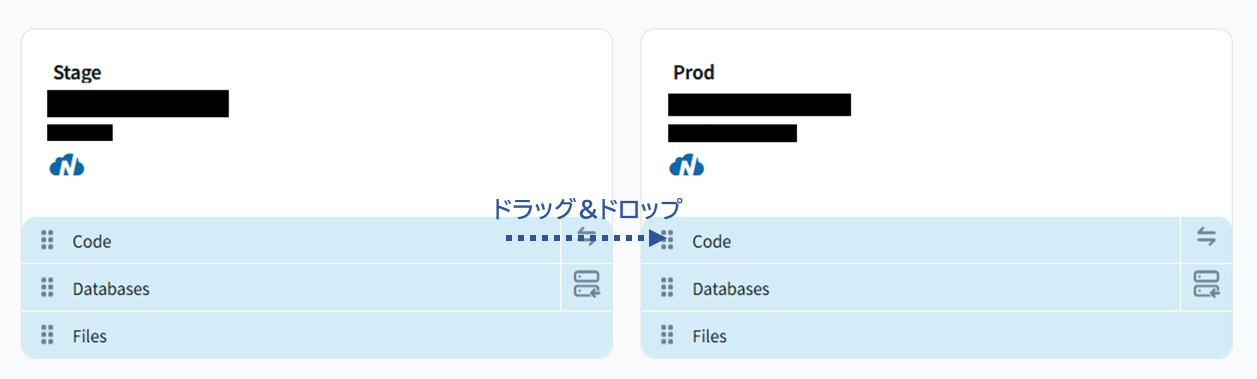
| 環境間でコピーできる対象 | 内容 |
|---|---|
| コード | Drupal本体・モジュール・テーマなど |
| データベース | コンテンツや設定情報 |
| ファイル | 画像や添付ファイルなど |
環境複製はどんな場面で役立つのか
環境複製機能は、単に新しい環境を作るだけでなく、さまざまな開発シーンで活用することができます。
| 利用シーン | 活用例 |
|---|---|
| 機能開発 | 開発用環境を素早く作成 |
| バージョンアップ検証 | Drupalやモジュール更新の事前確認 |
| 顧客レビュー | ステージング環境を即時提供 |
「環境が欲しい」と思った時にすぐ作れることが大きなメリットとなります。
複製後に確認しておきたいポイント
環境複製によって大部分の設定は引き継がれますが、環境固有の設定については確認が必要です。
例えば次のような項目です。
- tmpディレクトリの設定
- 外部サービスとの連携設定
- APIキーや接続先URL
- 環境ごとのメール送信設定
環境によって値が異なる場合は、複製後に適切な設定へ変更する必要があります。
まとめ
Acquia Cloudの大きな魅力の一つは、Drupalサイトの環境管理をシンプルにできる点です。
新しい環境を一から構築するのではなく、既存環境を活用して短時間で複製できるため、開発・検証作業をスムーズに進められます。
また、環境構築にかかる工数を削減できることで、開発者はより機能開発や品質向上に集中することができます。
Drupalプロジェクトで複数環境の運用に課題を感じている場合は、Acquia Cloudの環境複製機能が効果的となるでしょう。